ALBI B2B · jak funguje dnes ← Rozcestník · stav k 8. 10. 2026
Starý B2B · b2b.albi.cz

Jak funguje dnešní B2B

Každá stávající funkce na jednu stránku: co uživatel vidí, kde se to nastavuje a odkud se berou data. Podklad pro zadání nového B2B.

AlbiLine je podnikový systém ALBI. E‑shop si z něj sám stahuje data každých 20 minut, jen změny (dál „synchronizace“). Pobočka je doručovací adresa firmy. Administrace je správa e‑shopu, do které vidí jen ALBI a PragueBest.

Ověřeno v kódu a v administraci Hotovo: všech 9 témat

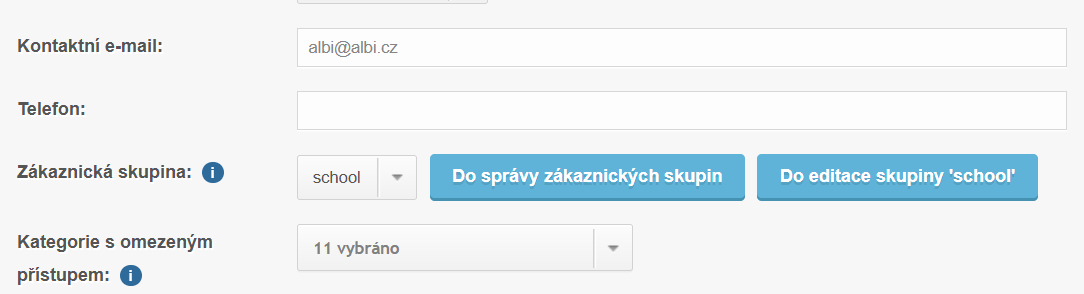
Testovací zákazník pro ověřování: id 120 „MALOOBCHOD“ (otevřít v administraci ↗). V administraci Zákazníci → detail zákazníka → tlačítko „Přihlásit se jako zákazník“ otevře web jeho očima. Má dvě pobočky: „Testovací pobočka MK“ (skupina „school“, 11 kategorií s omezeným přístupem) a „MALOOBCHOD“. Snímky na této stránce jsou z něj.

Kde to je:Webb2b.albi.cz, vidí zákazníkAdministracespráva e‑shopu, vidí jen ALBI a PragueBest
Rozhodnutí u každého tématu:Přenáší se 1:1 · zadání pro SFXPřenáší se 1:1 · bez zadáníZměna · chová se jinak než dnes
01

Sortiment a ceny

Změna · zadání S02sbalit / rozbalit

Co zákazník vidí a za kolik, určuje pobočka (doručovací adresa), kterou má zvolenou. Podúčet má jednu pobočku, hlavní účet je přepíná v horní liště. U každého produktu se e‑shop ptá na tři věci:

Na novém B2B se mění technika, ne pravidla: do e‑shopu půjdou všechny produkty s příznaky (cost level, kód skupiny) a filtrovat je bude až UpSearch podle toho, co mu web pošle za přihlášeného uživatele. Pravidla níže platí dál. Řeší zadání S02.

  1. 1Smí pobočka cost level produktu?Každý produkt má jeden cost level: kód z AlbiLine, který označuje druh zboží (např. A9I). Pobočka má z AlbiLine seznam povolených cost levelů. Cost level produktu na seznamu NENÍ → produkt nevidí.
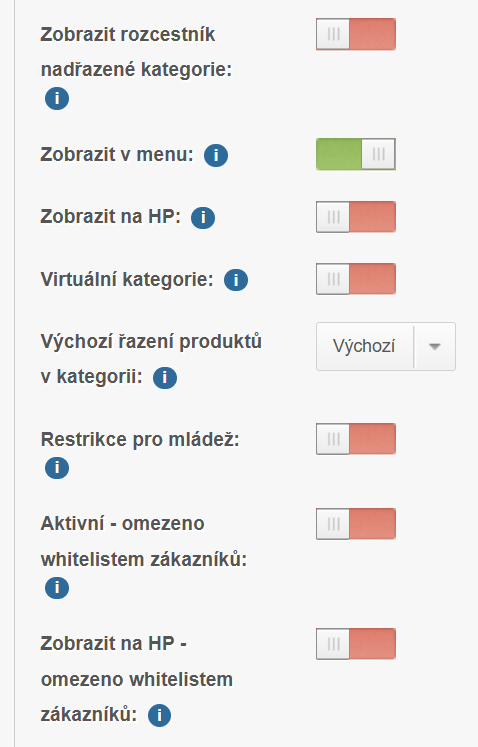
  2. 2Není produkt v zamčené kategorii?Kategorii jde zamknout přepínačem „Aktivní - omezeno whitelistem zákazníků“. Zamčenou kategorii odemkne pobočce jen její zákaznická skupina (např. „school“) nebo pole „Kategorie s omezeným přístupem“. Pozor na produkt ve dvou kategoriích: hra je v zamčené „Hry do škol“ i v běžné „Deskové hry“. Pobočka bez odemčení ji NEUVIDÍ nikde, ani v „Deskových hrách“. Běžné kategorie vidí v menu všichni. Uvnitř ale každá pobočka najde jen produkty s povoleným cost levelem (krok 1), takže pro někoho může být kategorie prázdná.
  3. 3Za kolik?Každý cost level má základní cenu. Ceník pobočky z ní dá slevu v % na všechno, případně pevnou cenu pro vybraný cost level. Bez ceníku platí základní cena. Ceny jsou bez DPH.

Rozhodovací diagram

E‑shop se ptá u každého produktu zvlášť, vždy pro pobočku, kterou má zákazník právě zvolenou. Ceny jsou bez DPH.

Vidí zákazník produkt?
Zákazník otevře katalogmá zvolenou pobočku Má produkt cost level,který AlbiLine pobočcepovolila? NE NEVIDÍ produktpobočka tento cost level nesmí ANO Leží produkt v kategoriise zapnutým „omezenowhitelistem zákazníků“? NE ANO Odemyká kategoriizákaznická skupinapobočky (např. school)? ANO VIDÍ produktcenu určí diagram níže NE Je kategorie u pobočkyv poli „Kategories omezeným přístupem“? ANO NE NEVIDÍ produktani zamčenou kategorii v menu
Za kolik?
Zákazník produkt vidíjakou mu e‑shop ukáže cenu? Má pobočka ceníkz AlbiLine? ANO NE Má zákazník ceníkv administraci(„Cenová hladina“)? NE Základní cenacena cost levelu z AlbiLine ANO Má ceník pro cost levelproduktu pevnoucenu? ANO Pevná cenaz ceníku pro tento cost level NE Základní cena − % ceníkuceník se slevou z RRP: doporučená cena − %

Na příkladu

Pobočka Praha: smí A9I, TNL, AEX · zákaznická skupina „school“ odemyká „Hry Albi Exclusive“ · ceník 5 % na vše, A9I pevně 27 Kč PRODUKT · COST LEVEL · KATEGORIE 1 · COST LEVEL 2 · KATEGORIE 3 · ZÁKAZNÍK VIDÍ Puzzle Karak A9I · základ 30 Kč · Puzzle (volná) ✓ ✓ 27 Kč pevná cena pro A9I v ceníku Bang! TNL · základ 100 Kč · Karetní hry (volná) ✓ ✓ 95 Kč TNL bez pevné ceny → 100 − 5 % Hra Albi Exclusive AEX · základ 200 Kč · zamčená, „school“ odemyká ✓ ✓ 190 Kč AEX bez pevné ceny → 200 − 5 % Kvído A9I · Kvído (zamčená, „school“ NEodemyká) ✓ ✗ nevidí kategorie je zamčená Hra do škol SKO · Hry do škol (volná) ✗ nevidí SKO pobočka nesmí

Kódy a ceny jsou ilustrační.

Jak odemknout zamčenou kategorii

CestaKde v administraciPro koho platí
Přes zákaznickou skupinuZákazníci → Whitelist skupin uživatelů → zákaznická skupina → záložka „Kategorie“všechny pobočky s touto zákaznickou skupinou (např. všechny „school“)
Přímo u pobočkyZákazník → Dodací adresy → pobočka → „Kategorie s omezeným přístupem“jen tato jedna pobočka

Obě cesty se sčítají. Pobočka vidí zamčené kategorie ze skupiny i ty vybrané přímo u ní.

Hromadná úprava adres
  • Je dole na záložce Zákazník → Dodací adresy.
  • Nastaví všem doručovacím adresám zákazníka najednou stejnou zákaznickou skupinu a stejné „Kategorie s omezeným přístupem“.
  • Původní nastavení u všech adres PŘEPÍŠE. Prázdný výběr skupinu i kategorie u všech adres SMAŽE.
  • Hodí se pro firmu s mnoha pobočkami. Skupinu ale AlbiLine při další změně pobočky stejně přepíše (viz Pozor).
Co je pole „Kategorie s omezeným přístupem“

Na novém B2B: pole se přenáší, obsluha ho dál nastavuje u pobočky v administraci.

  • Nabízí jen zamčené kategorie. Pobočka uvidí jen ty, které v poli vyberete, ne všechny zamčené.
  • Nastavuje se ručně v administraci, AlbiLine ho neplní.

Příklad: „Hry do škol“ je zamčená a odemyká ji skupina „school“. Knihkupectví je ve skupině „library“, takže ji nevidí. Když mu ALBI vybere „Hry do škol“ v tomto poli, uvidí ji jen toto knihkupectví, ostatní knihovny dál ne.

Co zákaznická skupina ovlivňuje na webu

Zákaznická skupina (např. „school“) má v administraci šest záložek: Zákazníci → Whitelist skupin uživatelů → skupina. Každá záložka působí jen na položky, které mají zapnuté „omezeno whitelistem zákazníků“. Ostatní položky vidí všichni.

Záložka skupinyCo zákazník ze skupiny navíc uvidí
KategorieZamčené kategorie v menu i ve výpisu a produkty v nich (jen ty s povoleným cost levelem).
Kategorie - Zobrazeno na HPKategorie na úvodní stránce, které mají zapnuté „Zobrazit na HP - omezeno whitelistem zákazníků“.
Kategorie Sliderů produktů na HPPásy produktů z vybraných kategorií na úvodní stránce.
BanneryBannery určené jen pro skupinu.
ČlánkyČlánky určené jen pro skupinu.
DopravaDopravy určené jen pro skupinu. Pro skupinu může mít každá kombinace doprava + platba vlastní cenu a vlastní hranici dopravy zdarma.

Které platby se nabízejí, skupina NEŘÍDÍ: povolené platby posílá AlbiLine u každé pobočky. Cena je ale na e‑shopu jedno číslo za kombinaci doprava + platba a tu skupina změnit může.
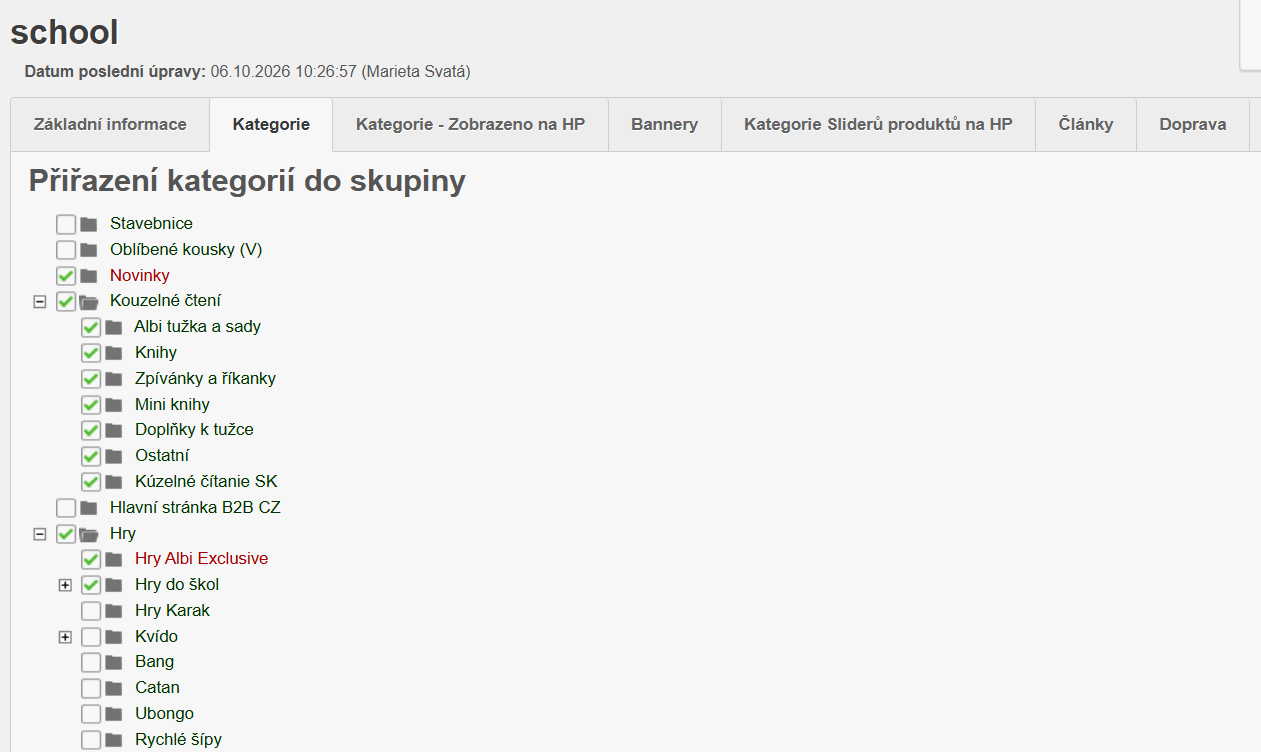
Zákaznická skupina school v administraci: záložky Základní informace, Kategorie, Kategorie - Zobrazeno na HP, Bannery, Kategorie Sliderů produktů na HP, Články, Doprava a strom zaškrtnutých kategorií
Administrace Skupina „school“, záložka „Kategorie“: zaškrtnuté kategorie skupina odemyká.

Kdo co nastavuje

AlbiLine
  • cost level a základní cena produktu
  • seznam povolených cost levelů pobočky
  • zákaznická skupina pobočky (např. „school“)
  • ceník pobočky
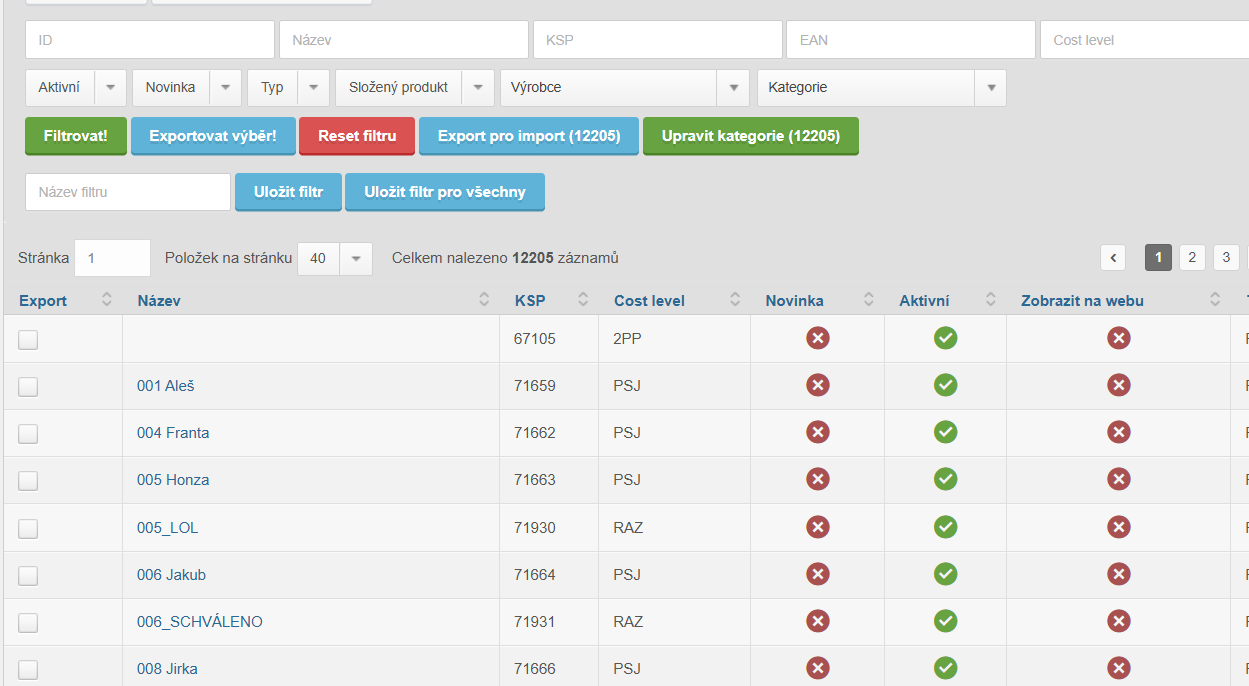
E‑shop si data z databáze AlbiLine sám stahuje každých 20 minut, jen změny. Cost level produktu je vidět v Katalog → Produkty (sloupec a filtr „Cost level“). Které cost levely smí pobočka, administrace NEUKAZUJE.
Administrace
  • zamčení kategorie: Katalog → Kategorie
  • zákaznická skupina pobočky jde změnit i ručně: Dodací adresy → „Zákaznická skupina“. AlbiLine ji ale při další změně pobočky přepíše (viz Pozor)
  • co zákaznická skupina odemyká (kategorie, bannery, články, dopravy): Zákazníci → Whitelist skupin uživatelů
  • odemčení pro jednu pobočku: Dodací adresy → „Kategorie s omezeným přístupem“
  • náhradní ceník zákazníka: „Cenová hladina“

Kde to uvidíte

Řádky košíku na webu: kód produktu, cost level a EAN, například 62809 | A9I | 8590228098795
Web Web, košík: za kódem produktu je cost level („62809 | A9I | 8590…“).
Výpis produktů v administraci se sloupcem a filtrem Cost level, například PSJ, RAZ, H1H
Administrace Produkty: sloupec „Cost level“ ukazuje cost level každého produktu. Filtrem „Cost level“ vypíšete všechny produkty s jedním cost levelem.
Detail kategorie v administraci s přepínačem Aktivní - omezeno whitelistem zákazníků
Administrace Kategorie: přepínač „Aktivní - omezeno whitelistem zákazníků“ kategorii zamkne.
Pobočka Testovací pobočka MK se zákaznickou skupinou school a 11 kategoriemi s omezeným přístupem
Administrace Pobočka: skupina „school“ a v poli „Kategorie s omezeným přístupem“ 11 kategorií, které vidí navíc ke skupině.
Zákazník v administraci, pole Cenová hladina s hodnotou ceník pro Vivantis 5 %
Administrace Zákazník: „Cenová hladina“ je ve skutečnosti ceník (zde 5 %).

Pozor

  • Které cost levely pobočka smí, je vidět jen v AlbiLine. Bylo by dobré mít tuhle vazbu na novém B2B vidět i v administraci u pobočky (poznámka v zadání S02).
  • „Cenová hladina“ znamená v administraci dvě věci: u zákazníka ceník, u produktu cost level.
  • Nápověda u pole „Kategorie s omezeným přístupem“ tvrdí, že ignoruje skupiny. Ve skutečnosti se obě cesty sčítají.
  • Zákaznickou skupinu přepisuje AlbiLine. Při každé změně pobočky v AlbiLine e‑shop nastaví skupinu podle AlbiLine, a když tam žádná není, skupinu u pobočky vymaže. Ručně zvolená skupina tedy vydrží jen do další změny pobočky. Pole „Kategorie s omezeným přístupem“ AlbiLine nepřepisuje.

02

Účty, podúčty a doručovací adresy

Přenáší se 1:1 · zadání S01sbalit / rozbalit

AlbiLine zná firmu a její pobočky (doručovací adresy) a k nim cost levely, ceník a skupinu. E‑shop zná konkrétní osoby, které se přihlašují. Každá osoba patří pod firmu a nakupuje za některou její pobočku. Master účet ani podúčet NEMŮŽE existovat bez hlavního účtu z AlbiLine.

  1. 1Kdo je kdo?Hlavní zákazník je jediná osoba, kterou založí AlbiLine, jedna na firmu. Další kolegy si firma zakládá sama: hlavní zákazník nebo master jim ve Správě uživatelů vytvoří master uživatele nebo podúčet. Každý je konkrétní člověk s vlastním e‑mailem a heslem.
  2. 2Co kdo smí?Hlavní zákazník a master vidí celou firmu, spravují uživatele a přepínají pobočky. Podúčet má právě jednu pobočku a vidí jen ji: její objednávky, faktury, zásilky, sortiment a ceny.
  3. 3Kde se účty spravují?V e‑shopu: Můj účet → Správa uživatelů, jen pro hlavního zákazníka a master. Do AlbiLine se osoby NEPROPISUJÍ, AlbiLine zná jen pobočky. Podúčtu se při založení vybere jedna pobočka a z ní převezme sortiment a ceny.

Rozhodovací diagram

Může se přihlásit?
Uživatel zadá e‑mail a heslo Je účet aktivní?(„Aktivní“ = Ano) NE NEPŘIHLÁSÍ SEúčet je neaktivní ANO Zablokovala AlbiLinecelou firmu? ANO NEPŘIHLÁSÍ SEnikdo z firmy NE Byl účet smazánve Správě uživatelů? ANO NEPŘIHLÁSÍ SEsmazaný účet NE Přihlásí sea dostane roli podle diagramu níže
Kdo koho zakládá
AlbiLinezaloží firmu a pošle ji do e‑shopu AlbiLine: firma a její pobočky Pobočkydoručovací adresy firmycost levely, ceník a skupinanastavuje je AlbiLine Hlavní zákazníkjediná osoba z AlbiLinejedna na firmu, vidí celou firmunejde smazat, jen deaktivovat zakládá další osoby(master může taky) Konkrétní osoby založené v e‑shopu - AlbiLine o nich neví Podúčetkonkrétní člověk, jedna pobočkaobjednávky, faktury, katalog a ceny jen jí Master uživatelkonkrétní člověk, celá firmazakládá podúčty a další mastery přiřazený k jedné pobočce,bere její sortiment a ceny Bez hlavního zákazníka z AlbiLine nevznikne master ani podúčet.

Kdo co vidí

CoHlavní zákazník a masterPodúčet
Objednávky, faktury, zásilkycelá firmajen svá pobočka
Katalog a cenypodle zvolené pobočkypodle své pobočky
Přepínač pobočky v horní liště✓✗
Stránka Doručovací adresy✓✗
Správa uživatelů✓✗
Kopírování objednávky✓✗
Import objednávky, XML feed✓✓
Nastavení účtu, změna hesla✓✓

Pobočky a jejich výběr

  1. Odkud pobočky jsouZakládá je ALBI v AlbiLine, do e‑shopu je přenese synchronizace. V e‑shopu se doručovací adresa ručně NIKDY nezakládá, i když to administrace umožňuje: taková pobočka by neměla žádné dostupné produkty.
  2. Kde se přepínáJen v horní liště („Změnit dodací adresu“), ještě před nákupem. Hlavní zákazník i master začnou po přihlášení na naposledy založené pobočce. V košíku ji změnit NEJDE: lišta je tam schovaná a adresa v pokladně je jen ke čtení.
  3. Co se po přepnutí změníVšechno, co visí na pobočce: sortiment, ceny i košík. Každá pobočka má vlastní košík, rozpracovaný nákup jiné pobočky zůstane uložený.

Můj účet → Doručovací adresy (jen hlavní zákazník a master) ukáže výpis poboček. Měnit jde jen přepínač „Aktivní“, a to jen u adres založených v administraci. Pobočky z AlbiLine jsou jen ke čtení.

Okno Změnit dodací adresu se seznamem poboček firmy: aktivní pobočka zatržená, u druhé tlačítko Změnit
Web Přepínač pobočky z horní lišty. Aktivní pobočka je zatržená, ostatní mají tlačítko „Změnit“.

Nová doručovací adresa

Zákazník si novou pobočku sám NEZALOŽÍ. Může o ni jen požádat a založí ji ALBI v AlbiLine.

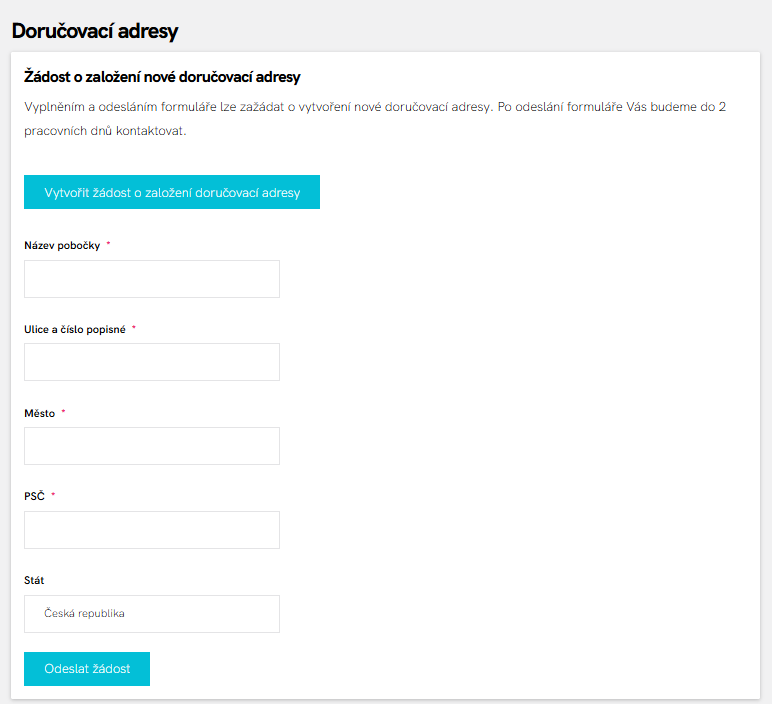
  1. 1Zákazník pošle žádostMůj účet → Doručovací adresy. Tlačítko „Vytvořit žádost o založení doručovací adresy“ otevře formulář se čtyřmi poli: název pobočky, ulice, město a PSČ (stát je předvyplněný). Smí to hlavní zákazník a master, podúčet stránku nevidí.
  2. 2Odejdou dva e‑mailyALBI na adresu z nastavení (na CZ b2b@albi.cz) s výzvou založit pobočku. Zákazníkovi potvrzení, že adresa bude založena do dvou pracovních dnů.
  3. 3ALBI založí pobočku v AlbiLineRučně, podle e‑mailu. V e‑shopu se žádost nikam neukládá a do AlbiLine sama NEJDE.
  4. 4Pobočka se objeví v e‑shopuS nejbližší synchronizací, do 20 minut. Zákazník ji uvidí v přepínači pobočky.
Stránka Doručovací adresy: tlačítko Vytvořit žádost o založení doručovací adresy a formulář s poli Název pobočky, Ulice a číslo popisné, Město, PSČ, Stát a tlačítkem Odeslat žádost
Web Žádost o novou doručovací adresu: tlačítko otevře formulář, odešle se tlačítkem „Odeslat žádost“.

Kam žádost chodí: Nastavení → Nastavení webu → sekce B2B → „Email pro odeslání žádosti“. Pro každou prezentaci zvlášť, jen jedna adresa.

Na novém B2B: žádost zatím chybí. Nový e‑shop umí adresu rovnou uložit, bez žádosti a bez kontroly role. Aby to fungovalo jako dnes, je potřeba doplnit žádost a oba e‑maily a přímé uložení pro B2B vypnout.

Správa uživatelů

Můj účet → Správa uživatelů. Schvalování není, nový uživatel platí hned.

AkceCo se vyplníCo NEJDE
Založeníjméno, e‑mail (= přihlašovací jméno), telefon, heslo dvakrát, „Aktivní“, „Master uživatel“, pobočka (povinná)poslat novému uživateli e‑mail: heslo mu předá ten, kdo účet založil
Úpravajméno, telefon, „Aktivní“, „Master uživatel“, pobočkazměnit jinému uživateli e‑mail nebo heslo
Smazánís potvrzením, účet se už nepřihlásísmazat sebe nebo hlavního zákazníka
  • „Aktivní“ je ve formuláři předem NEzaškrtnuté. Kdo ho nezaškrtne, založí účet, který se nepřihlásí.
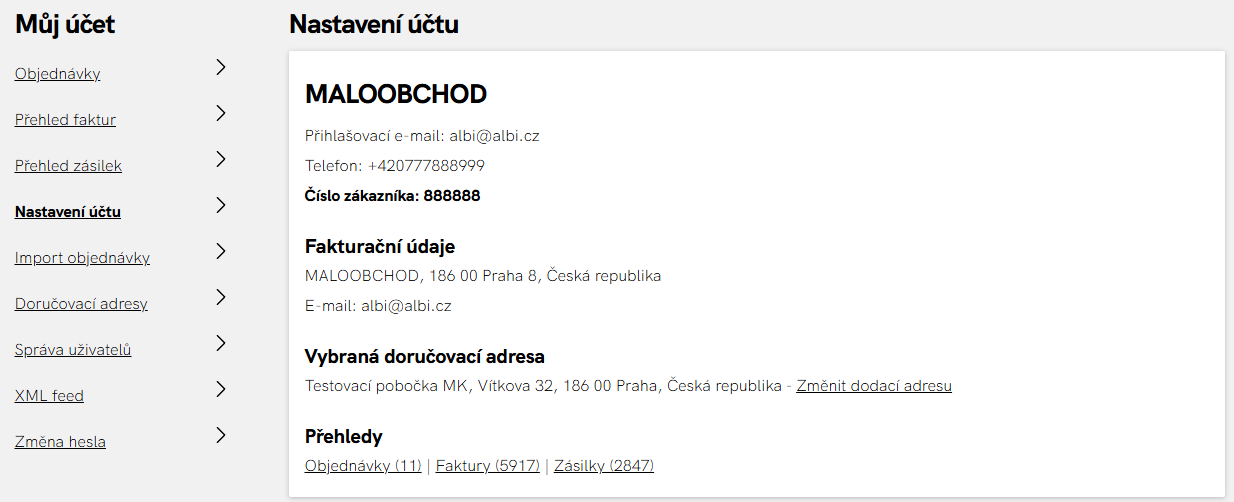
  • Nastavení účtu je jen ke čtení: jméno, e‑mail, telefon, číslo zákazníka, fakturační údaje, vybraná pobočka a odkazy na změnu hesla a adresy.

Kdo co nastavuje

AlbiLine
  • firma, její adresy a pobočky
  • hlavní zákazník (jeden na firmu)
  • blokace firmy, špatný plátce
Podúčty AlbiLine NEZNÁ a nic se jí neposílá.
E‑shop (Můj účet) a administrace
  • master uživatelé a podúčty: Můj účet → Správa uživatelů
  • pobočky v administraci: Zákazníci → zákazník → záložka „Dodací adresy“ (jen ke čtení, kromě adres založených ručně)
  • v administraci: zákazník → „Aktivní“, odkaz na změnu hesla

Kde to uvidíte

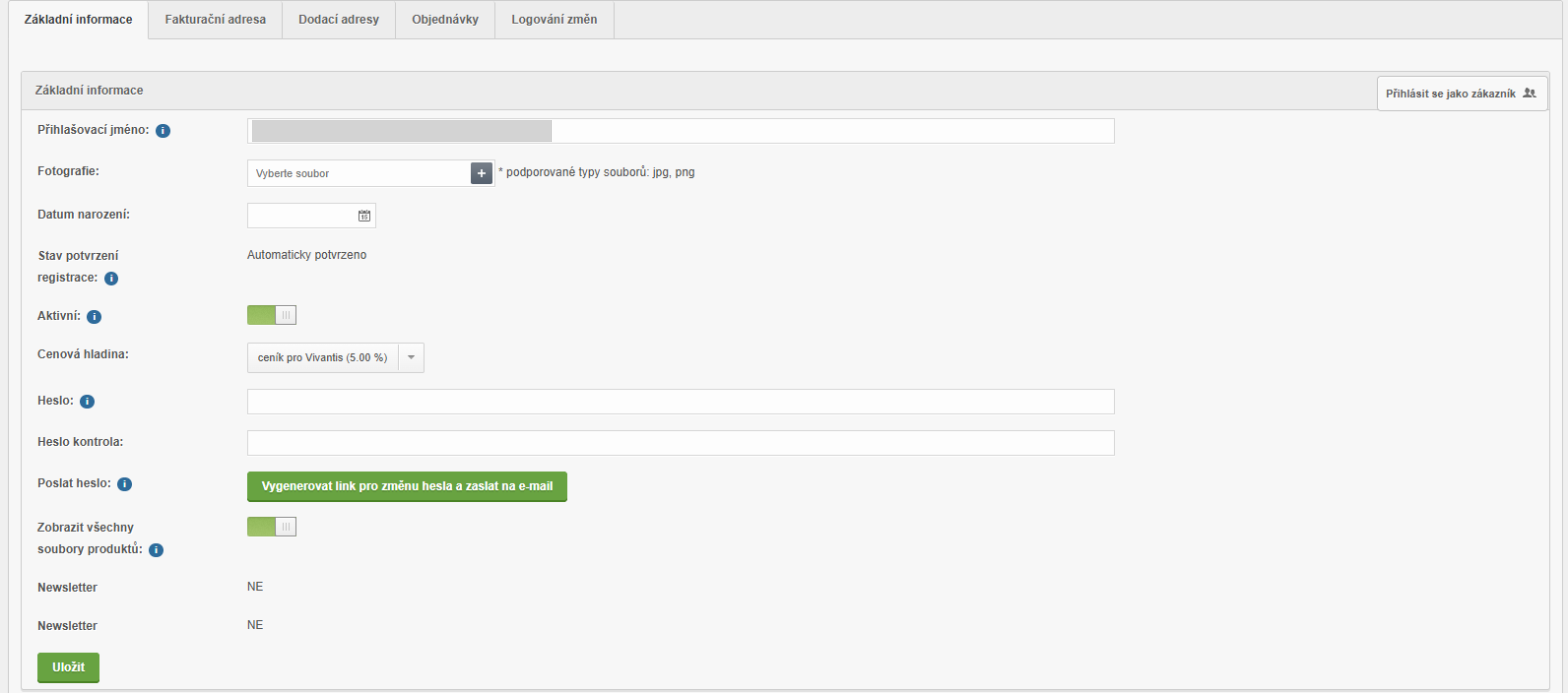
Administrace, detail zákazníka, záložka Základní informace: přihlašovací jméno, přepínač Aktivní, Cenová hladina, tlačítko Vygenerovat link pro změnu hesla a zaslat na e‑mail, přepínač Zobrazit všechny soubory produktů, tlačítko Přihlásit se jako zákazník
Administrace Administrace, zákazník: „Aktivní“ vypne hlavního zákazníka, „Poslat heslo“ mu pošle odkaz na nové heslo, „Přihlásit se jako zákazník“ otevře web jeho očima.
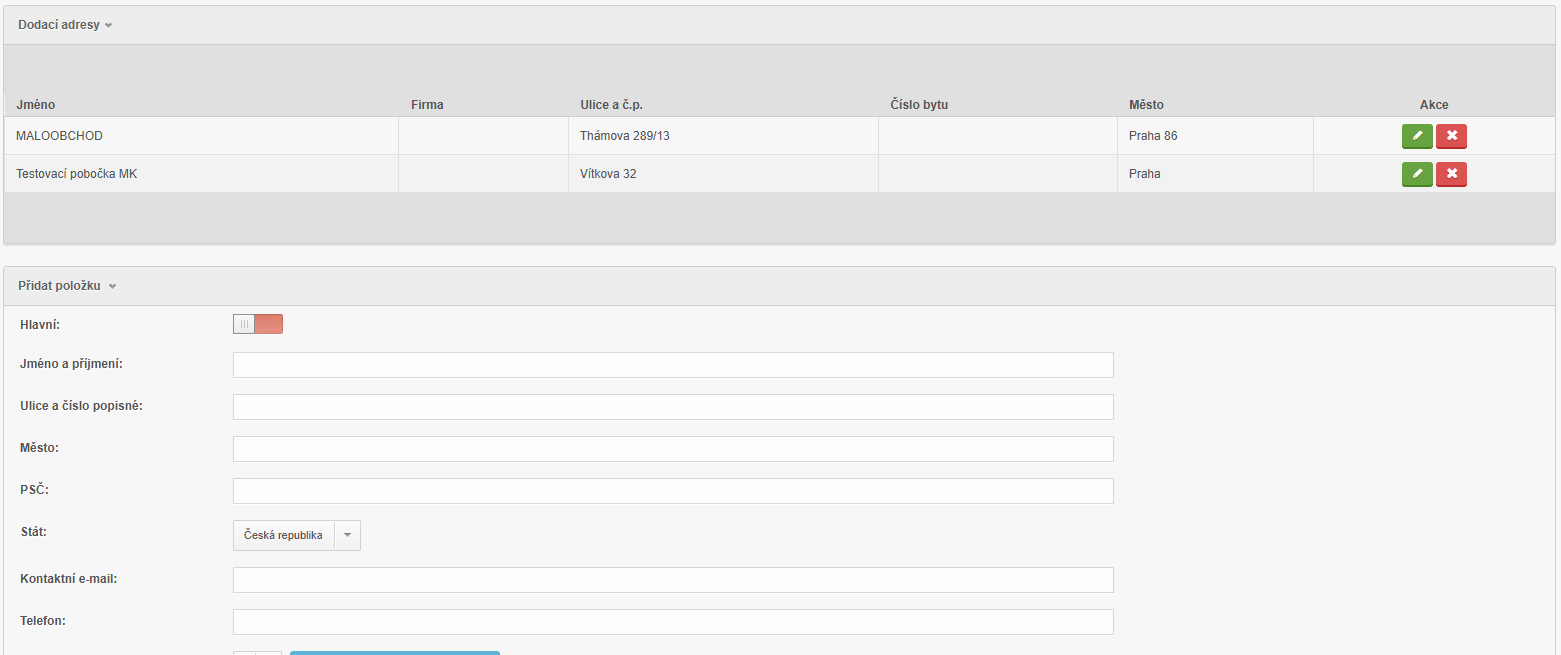
Administrace, detail zákazníka, záložka Dodací adresy: seznam dvou poboček s tlačítky upravit a smazat a formulář Přidat položku s přepínačem Hlavní
Administrace Administrace, Dodací adresy: pobočky z AlbiLine. Formulář „Přidat položku“ založí adresu bez kódu z AlbiLine.
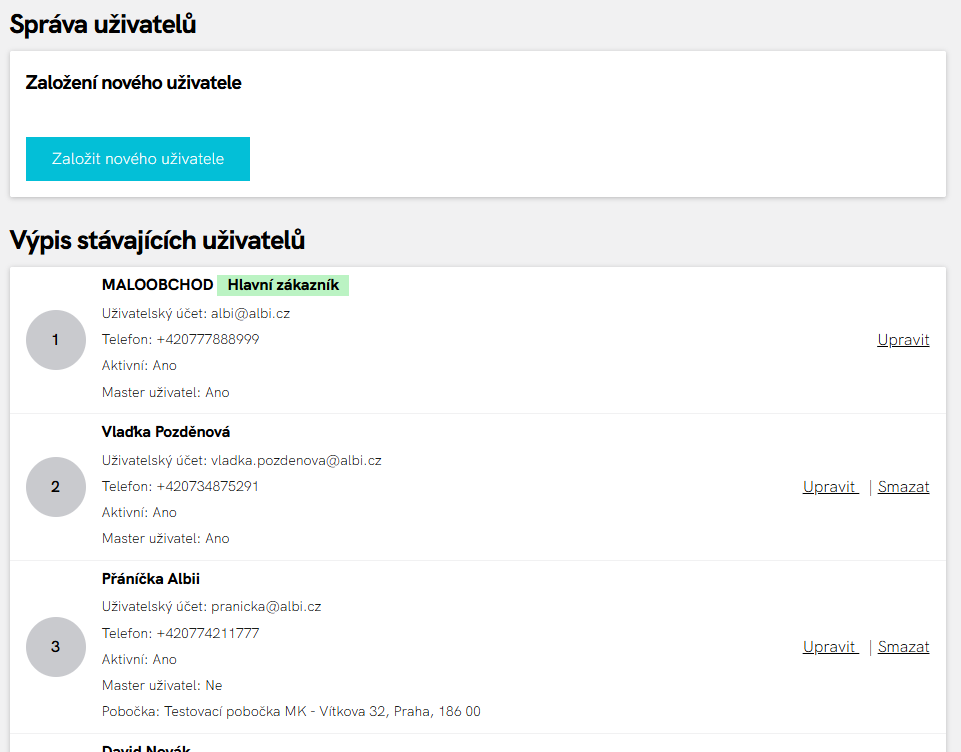
Správa uživatelů: tlačítko Založit nového uživatele a karty uživatelů se štítkem Hlavní zákazník, telefonem, stavem Aktivní a Master uživatel
Web Správa uživatelů: karty uživatelů, první je „Hlavní zákazník“ z AlbiLine.
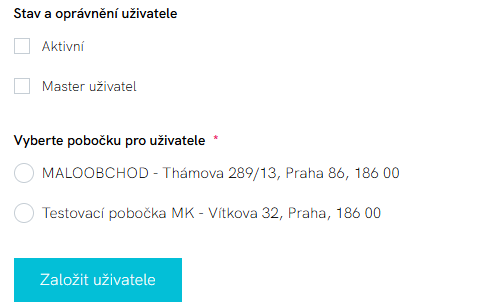
Formulář nového uživatele: zaškrtávátka Aktivní a Master uživatel, výběr pobočky
Web Nový uživatel: „Aktivní“ a „Master uživatel“ jsou předem nezaškrtnuté, pobočka je povinná.
Nastavení účtu: menu Můj účet a údaje účtu jen ke čtení
Web Nastavení účtu: jen ke čtení. Menu vlevo je menu hlavního zákazníka, podúčet nemá Doručovací adresy ani Správu uživatelů.

Pozor

  • Hlavní zákazník má přihlašovací jméno = e‑mail firmy z AlbiLine. Z webu ho smazat NEJDE a synchronizace ho při každé změně firmy obnoví. Když firma z AlbiLine zmizí, smažou se všechny její účty.
  • Hlavního zákazníka jde v administraci vypnout („Aktivní“). Pak se nepřihlásí, master funguje dál a další změna firmy v AlbiLine ho zase zapne.
  • Kdo je master a kdo podúčet, administrace NEUKÁŽE: výpis zákazníků nemá sloupec ani filtr role. Vidět je to jen na webu ve Správě uživatelů. Bylo by dobré na novém B2B doplnit sloupec a filtr „Role“ (poznámka v zadání S01).
  • Když je e‑mail pro žádosti prázdný nebo neplatný, zákazník uvidí „Žádost se nepodařilo odeslat“ a nepřijde mu ani potvrzení.
  • Když se pobočka v AlbiLine stane neaktivní, synchronizace podúčty s touto pobočkou NATRVALO smaže.
  • Podúčet vidí v Nastavení účtu tlačítko „Upravit doručovací adresy“, stránka ho ale odmítne.
  • Položka „Fakturační adresa“ v menu podúčtu vede na stránku, která neexistuje.
  • Stejný e‑mail se hlídá jen mezi aktivními účty. Neaktivní účet s tímto e‑mailem může existovat dál.
03

Košík a pokladna

Přenáší se 1:1 · zadání S03sbalit / rozbalit

B2B košík má stejný základ jako B2C. Liší se ve třech věcech: odběratel nakupuje po celých baleních, vidí ceny bez DPH a adresy nevyplňuje. E‑shop je dosadí z AlbiLine podle pobočky, kterou má zákazník zvolenou v horní liště.

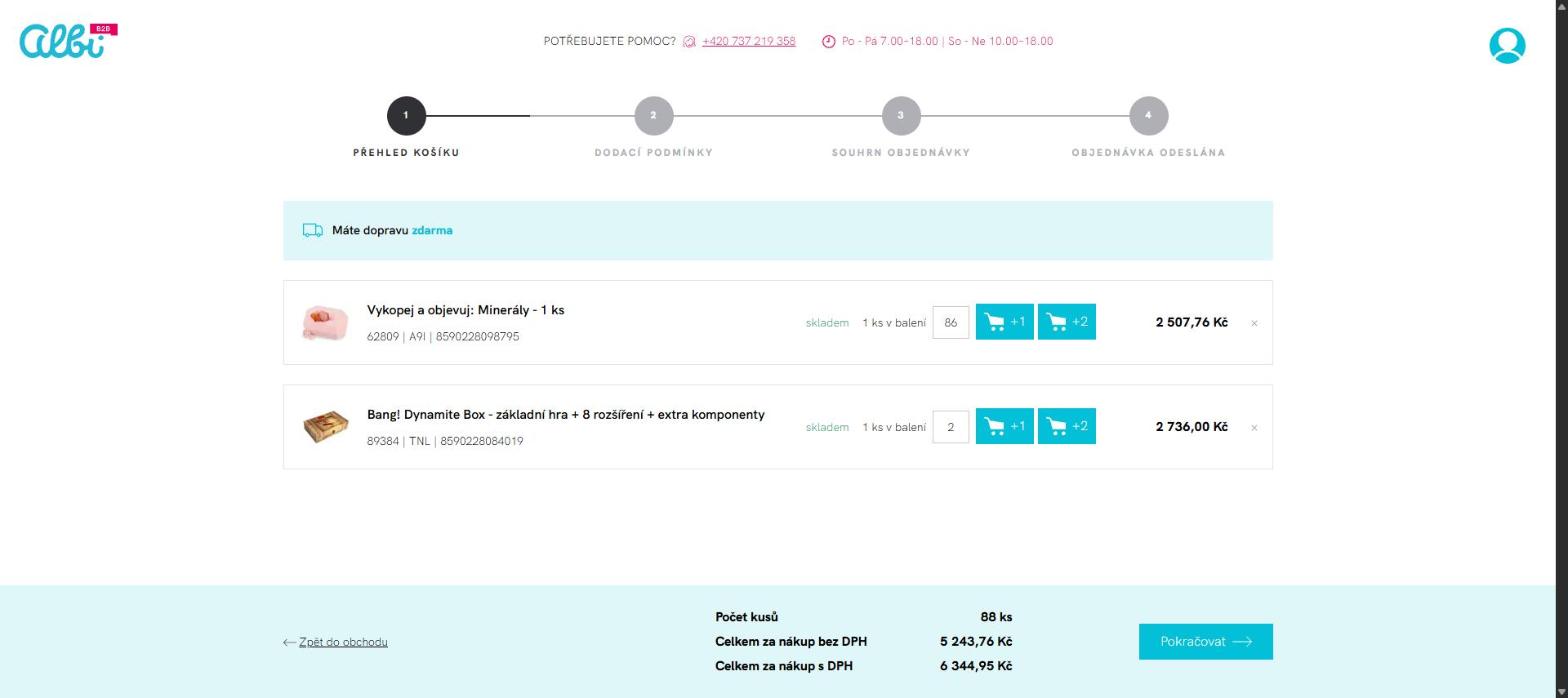
  1. 1Krok 1 · Přehled košíkuPočet kusů jde měnit jen po celých baleních, k tomu tlačítka pro jedno a dvě balení (ukazují počet kusů, např. „+6 Ks“ a „+12 Ks“). Ceny jsou bez DPH. Pole pro slevový kód NENÍ.
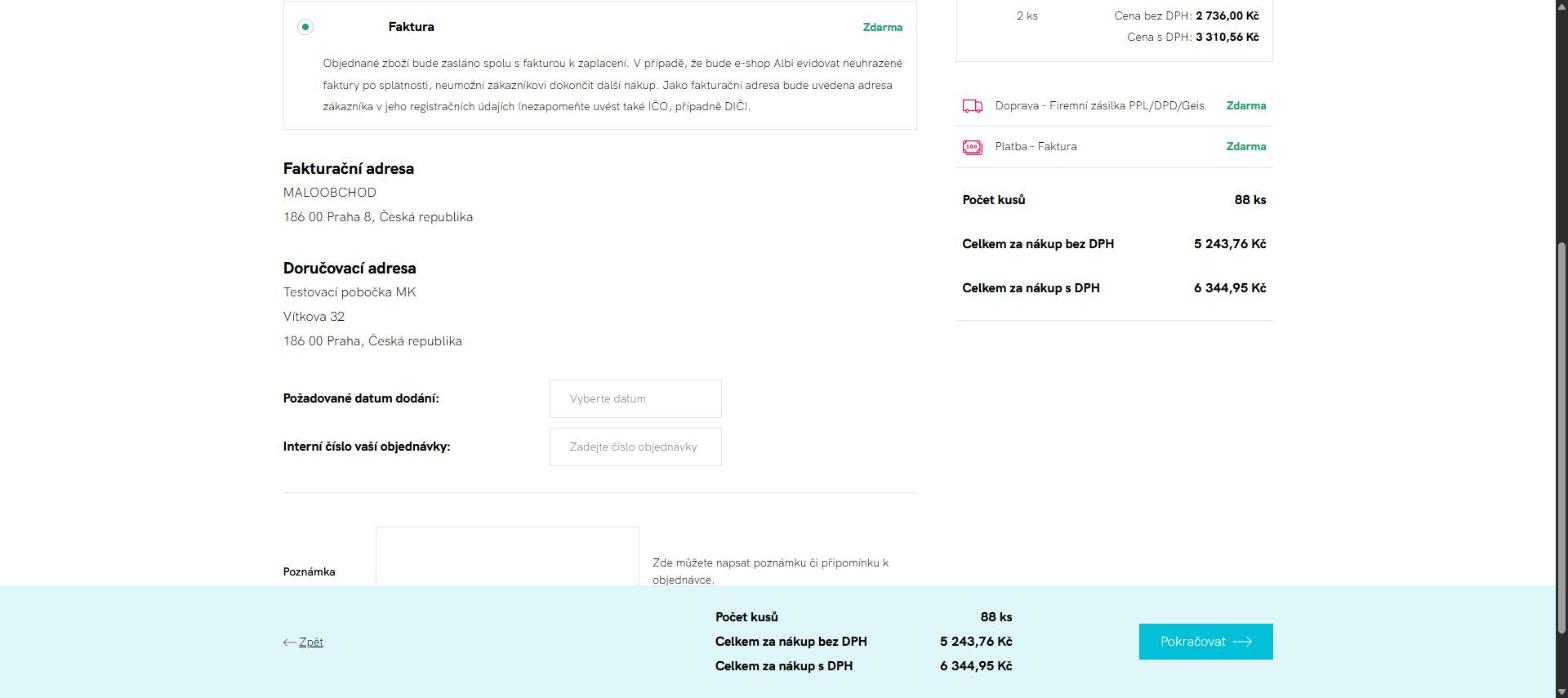
  2. 2Krok 2 · Dodací podmínkyNabídne se jen doprava a platba, které má pobočka povolené. Fakturační i doručovací adresa jsou jen ke čtení. Navíc dvě pole: „Požadované datum dodání“ a „Interní číslo vaší objednávky“.
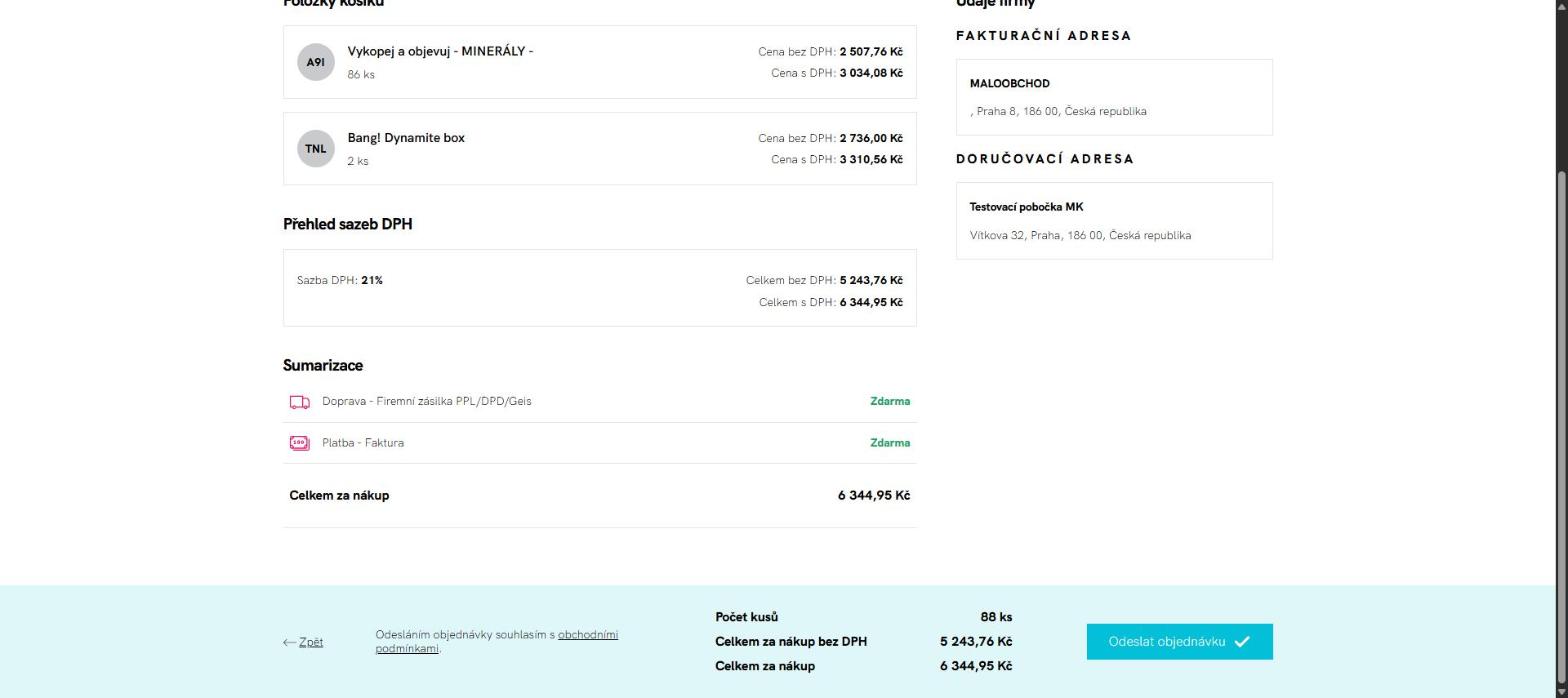
  3. 3Krok 3 · Souhrn a odesláníPoložky jsou seskupené podle cost levelu, pod nimi přehled sazeb DPH, souhlas s obchodními podmínkami a tlačítko „Odeslat objednávku“. Pak se zobrazí potvrzení s částkou „Zbývá k úhradě“.

Na novém B2B: košík se bude chovat stejně jako dnes. Nový e‑shop ale zatím B2B zákazníkovi objednávku nedokončí, skončí chybou. Co se musí doplnit, říká zadání S03.

Rozdíly proti B2C

CoB2CB2B
Cenys DPHbez DPH jako hlavní, s DPH v součtech
Počet kusůlibovolnýjen celá balení: „X ks v balení“, tlačítka pro jedno a dvě balení, maximum kusů na produkt
Slevy a slevový kód✓✗ kupóny, kartové a množstevní slevy, dárky ani poukazy
Po přidání do košíkuokno s potvrzenímbez okna, jen se obnoví stránka
Adresyzákazník vyplníjen ke čtení: fakturační s IČ a DIČ, doručovací = zvolená pobočka
Změna pobočky-jen v horní liště mimo košík; každá pobočka má vlastní košík
Doprava a platbastejná nabídka pro všechnyplatby povolené na pobočce z AlbiLine, dopravy a jejich cena podle zákaznické skupiny
Pole navíc-požadované datum dodání (pracovní den podle dopravy), interní číslo objednávky; obojí jde do AlbiLine
Souhrnběžný souhrnpoložky podle cost levelu, přehled sazeb DPH, součty zaokrouhlené stejně jako AlbiLine
Blokace objednávky-špatný plátce, zablokovaná firma, neaktivní pobočka nebo pobočka bez povolené platby

Kde to uvidíte

Krok 1 B2B košíku: řádky produktů s kódem, cost levelem a EAN, 1 ks v balení, tlačítka +1 a +2, souhrn bez DPH a s DPH
Web Krok 1: u produktu kód, cost level a EAN, počet po baleních a tlačítka „+1“ a „+2“.
Krok 2 B2B košíku: platba Faktura, fakturační a doručovací adresa jen ke čtení, požadované datum dodání a interní číslo objednávky
Web Krok 2: adresy jen ke čtení, požadované datum dodání a interní číslo objednávky.
Krok 3 B2B košíku: položky s kódem cost levelu, přehled sazeb DPH, sumarizace a tlačítko Odeslat objednávku
Web Krok 3: položky podle cost levelu, přehled sazeb DPH a „Odeslat objednávku“.

Pozor

  • „Pouze kompletní zásilka“ e‑shop zná, zákazník ji ale nikde nezadá a do AlbiLine se neposílá.
  • Doporučená cena (RRP) v košíku NENÍ, jen na detailu produktu.
  • Minimální hodnota objednávky NENÍ. Minimum je jedno balení produktu.
  • Cena objednávky se po odeslání už nepřepočítává.
04

Špatný plátce

Přenáší se 1:1 · zadání S04sbalit / rozbalit

Firma s neuhrazenými fakturami po splatnosti smí dál nakupovat do košíku, ale objednávku NEDOKONČÍ. Příznak posílá AlbiLine a platí pro celou firmu.

  1. 1Kdo příznak nastaví?ALBI v AlbiLine, ne e‑shop. Do e‑shopu se propíše do 20 minut. V administraci ho NEJDE nastavit ani zobrazit.
  2. 2Co zákazník uvidí?Na všech stránkách mimo košík lištu s upozorněním. V košíku červenou hlášku, tlačítko „Pokračovat“ zmizí a do dalších kroků košíku se nedostane.
  3. 3Co smí?Přihlásit se, prohlížet katalog s cenami a plnit košík. Objednávku neodešle hlavní účet ani žádný podúčet.

Co blokuje a co ne

CoŠpatný plátce
Přihlášení, katalog, ceny✓ beze změny
Přidání do košíku a úprava košíku✓ beze změny
Krok 1 košíkuhláška, bez „Pokračovat“, zůstane jen „Zpět“
Kroky 2 a 3 přes přímou adresu✗ vrátí ho do košíku, bez hlášky
Odeslání objednávky✗
Platbybez vlivu; zaplatit předem a objednat NEJDE
E‑mail při změně příznakuNEPOSÍLÁ se

Kde se blokuje: na webu, nebo na serveru?

  • Dnes blokuje hlavně web. Hlášku, skryté tlačítko i návrat do košíku dělá stránka v prohlížeči.
  • Server má navíc pojistku. Když by objednávka přece jen dorazila, odmítne ji s hláškou „Před dokončením nákupu prosím uhraďte všechny faktury.“ Na b2b.albi.cz ji zákazník v praxi neuvidí, web ho dál nepustí.
  • Nový e‑shop příznak zatím vůbec nezná. Kdyby se v něm B2B objednávání jen zapnulo, objednávka špatného plátce by PROŠLA.

Na novém B2B bude blokovat obojí: server objednávku odmítne, i kdyby ji někdo poslal mimo web. Web ukáže lištu a hlášku a skryje „Pokračovat“ jako dnes. Řeší zadání S04.

Hlášky

KdeText
Lišta a košík„Evidujeme u vás neuhrazené faktury po splatnosti, nebude vám umožněno dokončit objednávky.“

Kdo co nastavuje

AlbiLine
  • příznak špatný plátce na firmě
  • kdy ho nastaví a zruší
Per uživatel ani per pobočku příznak NEJDE.
E‑shop a administrace
  • nic, příznak tu nejde nastavit ani vidět

Pozor

  • Lišta a hláška v košíku mají dnes stejný text, lišta jen bez tečky na konci.
  • Když ALBI příznak v AlbiLine zruší, blokace na webu zmizí až s další synchronizací, nejpozději do 20 minut.
05

Přihlášení a žádost o přístup

Přenáší se 1:1 · bez zadání pro SFXsbalit / rozbalit

Celý B2B je za přihlášením. Nová firma si účet sama NEZALOŽÍ: pošle žádost, ALBI ji založí v AlbiLine a e‑shop si ji stáhne.

Na novém B2B: žádost o přístup se přebírá 1:1, stejně jako dnes. Rozšíření o ověření IČO v rejstříku a evidenci žádostí je inovace F12.

  1. 1Kdo se dostane dovnitř?Jen přihlášený uživatel s aktivním účtem u firmy, která není zablokovaná. Nepřihlášeného e‑shop pošle na přihlášení a po něm ho vrátí na stránku, kterou chtěl otevřít. Úvodní stránka ani obchodní podmínky veřejné NEJSOU.
  2. 2Jak získá přístup nová firma?Vyplní formulář „Registrace do B2B“. Účet tím NEVZNIKNE, odejdou jen dva e‑maily: obchodníkovi ALBI a zájemci. Když ALBI souhlasí, obchodník založí firmu v AlbiLine a do 20 minut ji e‑shop převezme.
  3. 3Jak si nastaví heslo?Hlavní zákazník dostane e‑mail s odkazem na nastavení hesla, platí 7 dní. Zapomenuté heslo pošle odkaz platný 2 hodiny. Podúčtům heslo předá ten, kdo je založil.

Rozhodovací diagram

Jak se nová firma dostane do B2B
Firma vyplní „Registrace do B2B“6 povinných polí, IČO se neověřuje Odejdou 2 e‑mailyobchodníkovi ALBI a potvrzení firměúčet NEVZNIKNE, žádost se neukládá Chce ALBI s firmouspolupracovat? NE Bez přístupue‑shop o žádosti nic neví ANO Obchodník založí firmu v AlbiLineadresy, ceník, cost levely, skupina Synchronizace do 20 minutzaloží hlavního zákazníka a pošle e‑mail Nastaví si heslodo 7 dní? NE Odkaz vyprší„Zapomenuté heslo“ neboobsluha pošle nový odkaz ANO Přihlásí se

Co vidí nepřihlášený

  • Přihlášení, „Registrace do B2B“, zapomenuté heslo a nastavení nového hesla.
  • Odkazy z newsletterů a osobní XML feed (ten funguje bez přihlášení, viz téma 07).
  • Nic jiného: ani katalog, ani úvodní stránka, ani obchodní podmínky.

Žádost o přístup

CoJak
Polejméno, e‑mail, telefon, IČO, typ podnikání, informace o firmě (vše povinné)
Ověření IČONENÍ, e‑shop IČO nikde nekontroluje
Po odesláníe‑mail obchodníkovi ALBI a potvrzení zájemci; žádost se NEUKLÁDÁ
Kdo založí účetobchodník ALBI v AlbiLine, e‑shop si firmu stáhne synchronizací

Kdo co nastavuje

AlbiLine
  • firma, její adresy a hlavní zákazník
  • zablokování firmy
E‑shop a administrace
  • komu chodí e‑mail se žádostí: nastavení e‑shopu
  • texty e‑mailů: e‑mailové šablony
  • v administraci u zákazníka „Poslat heslo“ a „Přihlásit se jako zákazník“

Kde to uvidíte

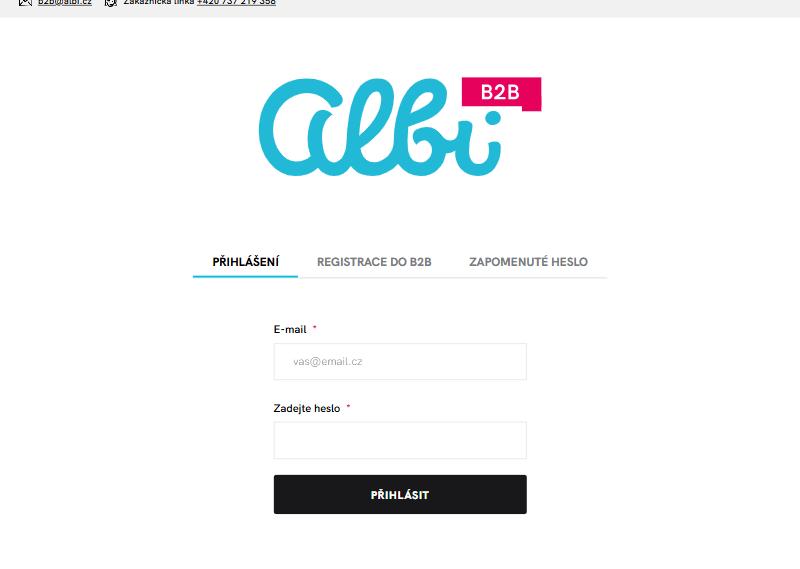
Přihlašovací stránka b2b.albi.cz se záložkami Přihlášení, Registrace do B2B a Zapomenuté heslo
Web Přihlášení: tři záložky, jiný obsah nepřihlášený neuvidí.
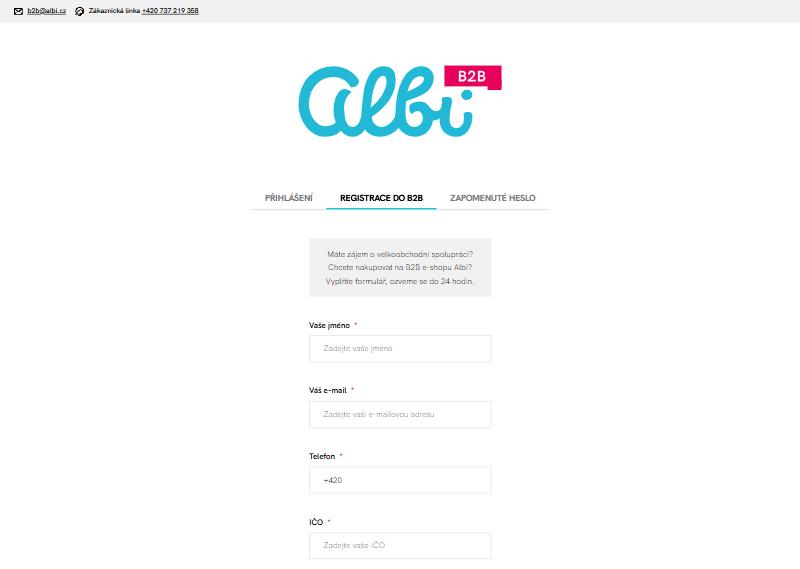
Formulář Registrace do B2B: jméno, e‑mail, telefon, IČO
Web Registrace do B2B: ve skutečnosti žádost, účet nevznikne.

Pozor

  • Formulář slibuje odpověď „do 24 hodin“, potvrzovací e‑mail jen „co nejdříve“.
  • Výchozí šablona e‑mailu obchodníkovi neobsahuje IČO ani typ podnikání (ostré znění má ALBI v Šablonách e‑mailů). Žádost se nikde neeviduje.
  • Při každém neúspěšném přihlášení je stejná hláška „Přihlášení se nezdařilo.“, uživatel nepozná, jestli je problém v hesle, nebo v zablokované firmě.
  • Deaktivace nebo zablokování firmy uživatele odhlásí okamžitě, při dalším kliknutí.
06

Objednávky, faktury a zásilky

Přenáší se 1:1 · bez zadání pro SFXsbalit / rozbalit

Objednávky vznikají v e‑shopu, ale jejich stav, faktury a zásilky určuje AlbiLine. E‑shop si je stahuje každých 20 minut.

  1. 1Odkud se data berou?Objednávku pošle e‑shop do AlbiLine. Zpět z AlbiLine chodí její stav, vyfakturované položky, faktury a zásilky. Když AlbiLine pošle objednávku, kterou e‑shop nezná, e‑shop ji sám založí a zákazník ji uvidí v přehledu.
  2. 2Co zákazník vidí?Seznam objednávek s filtrem podle data a stavu, detail objednávky, přehled faktur rozdělený podle splatnosti a přehled zásilek se stavem a odkazem na sledování u přepravce.
  3. 3Kdo co vidí?Hlavní zákazník a master celou firmu. Podúčet jen objednávky, faktury a zásilky své pobočky (téma 02).

Rozhodovací diagram

Cesta objednávky
Zákazník odešle objednávku Do 20 minut odejde do AlbiLinesynchronizace objednávek ALBI ji zpracuje v AlbiLinestav, vyfakturované množství a ceny Do 20 minut se změny vrátído e‑shopu: stav a položky podle AlbiLinepři stavu „Vyfakturováno“ e‑mail zákazníkovi AlbiLine vystaví fakturu a zásilku Zákazník je vidí v účtuPřehled faktur (bez PDF)Přehled zásilek + sledování Faktura po splatnostipodle stavu z AlbiLine, ne podle data Firma je „špatný plátce“?pokud ano, AlbiLine nastaví příznak,viz téma 04

Odkud se co bere

CoOdkudPoznámka
Objednávkae‑shoppo zpracování v AlbiLine ukazuje detail vyfakturované množství, ne objednané
Stav objednávkyAlbiLinenázev, barva a ikona z „Stavy objednávek“ v administraci
FakturaAlbiLinetři skupiny: po splatnosti, před splatností, uhrazené; PDF NENÍ
Počet faktur po splatnostiAlbiLinečervené číslo v menu; řídí se stavem faktury, ne datem
ZásilkaAlbiLineodkaz na sledování podle kódu přepravce a šablony v „Trackovací kódy“

Kdo co nastavuje

AlbiLine
  • objednávky, jejich stav a položky po zpracování
  • faktury a jejich stav
  • zásilky a kód přepravce
Synchronizace objednávek běží každých 20 minut.
E‑shop a administrace
  • názvy a barvy stavů: Stavy objednávek, Číselníky
  • adresa sledování zásilky: Trackovací kódy
  • e‑mail „objednávka potvrzena“: e‑mailové šablony

Kde to uvidíte

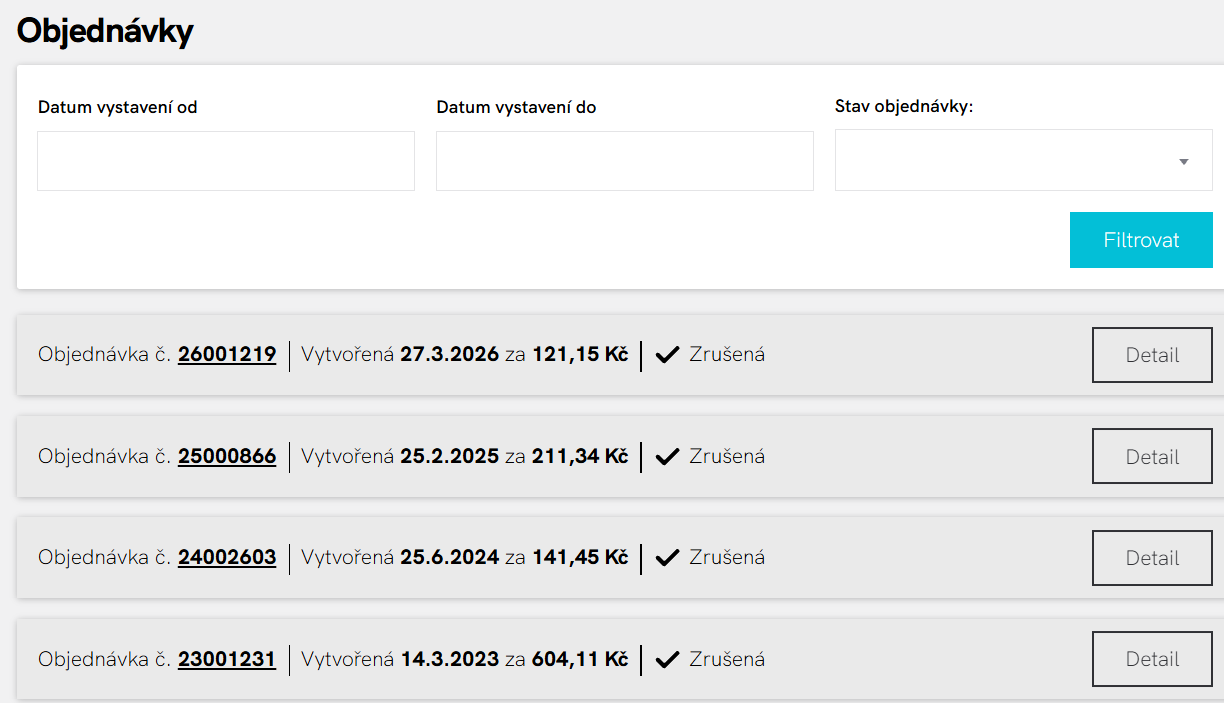
Přehled objednávek: filtr datum od, do a stav, řádky s číslem, datem, cenou a stavem
Web Objednávky: filtr podle data a stavu, 10 objednávek na stránku.
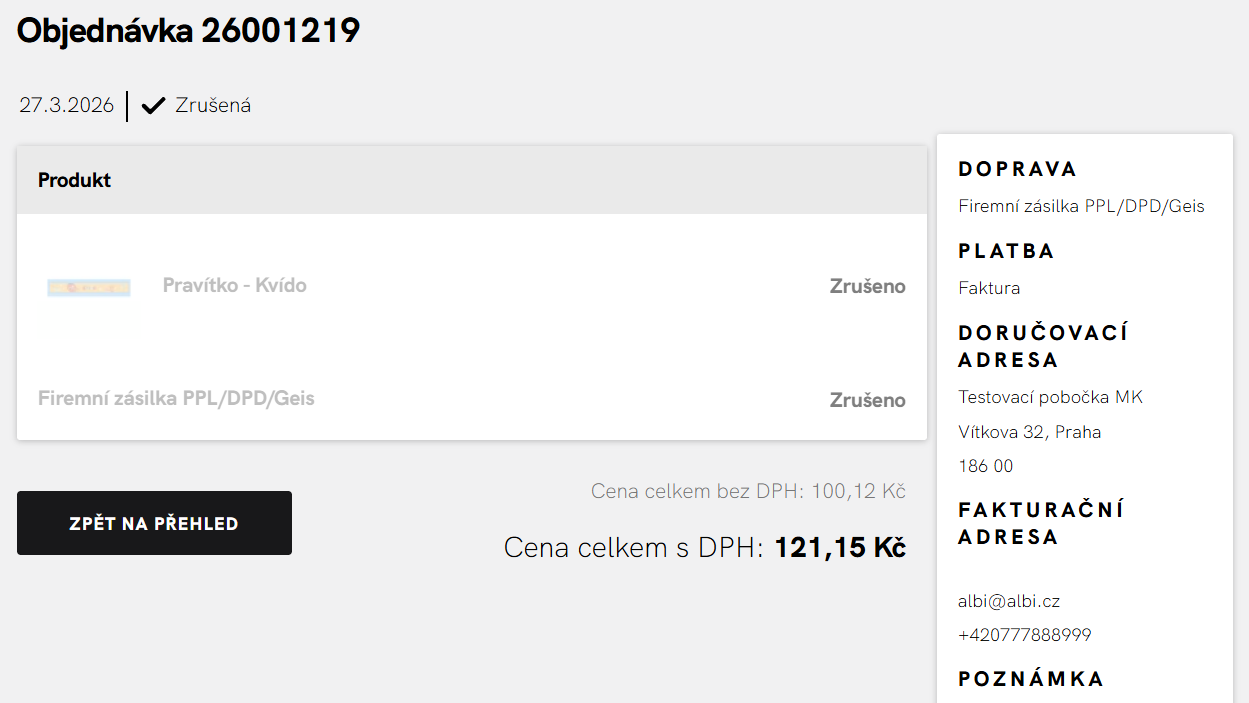
Detail objednávky: položky, doprava, platba, adresy a souhrn s DPH a bez DPH
Web Detail objednávky: položky, doprava, platba, adresy.
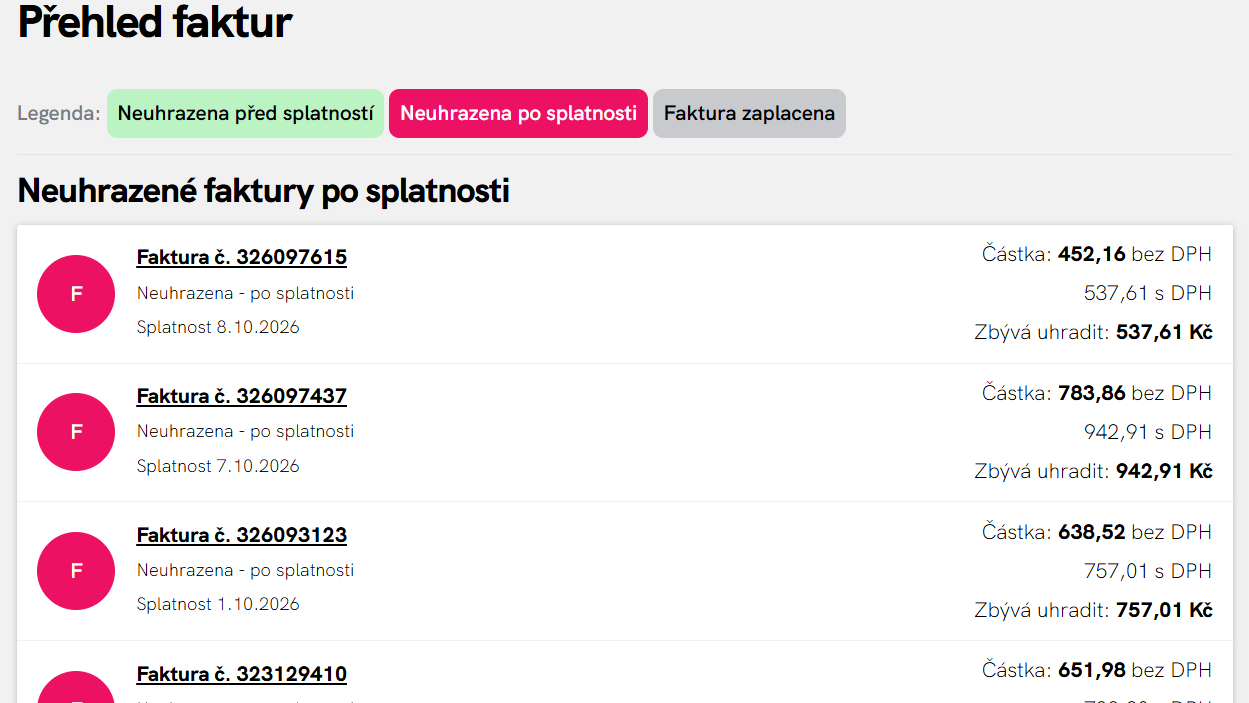
Přehled faktur s legendou neuhrazena před splatností, po splatnosti a zaplacena
Web Faktury: barevná legenda podle splatnosti, částka bez DPH, s DPH a zbývá uhradit.
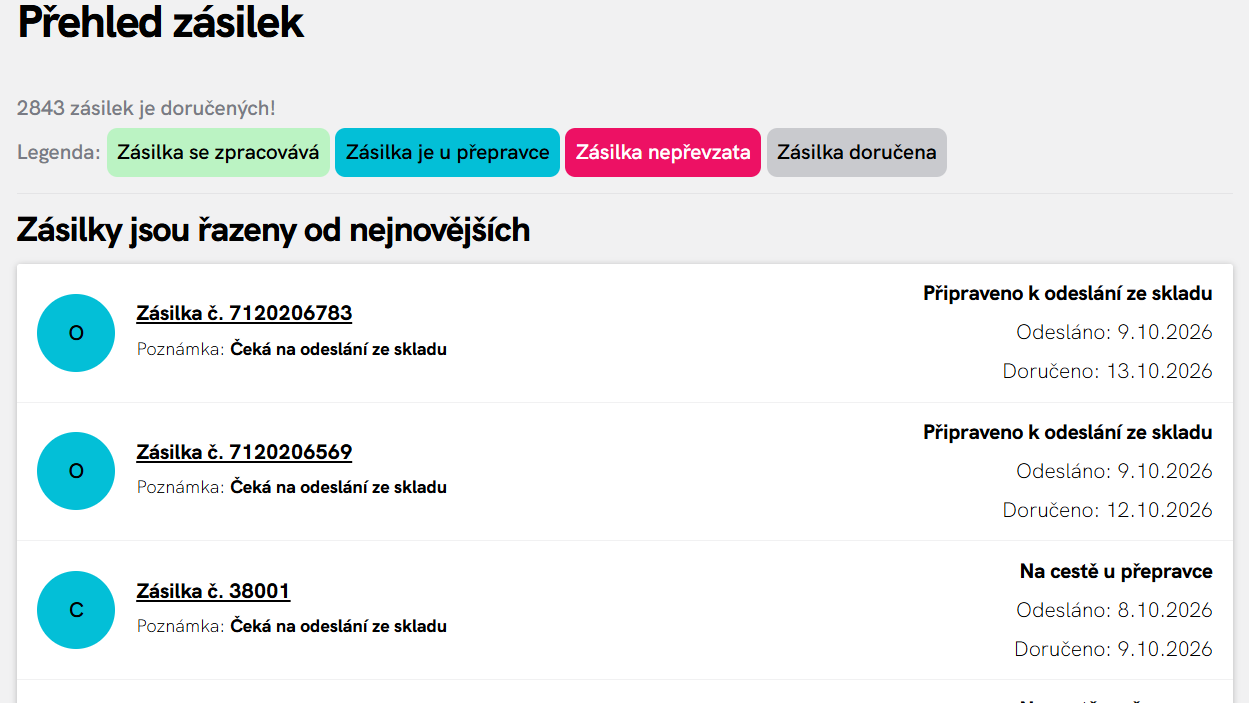
Přehled zásilek se stavy zpracovává se, u přepravce, nepřevzata, doručena
Web Zásilky: stav, datum odeslání a doručení.

Pozor

  • Faktury NEJDOU stáhnout jako PDF, AlbiLine soubor neposílá.
  • Kopie objednávky v jádře existuje, ale na webu na ni nevede funkční odkaz. Když se spustí, vysype košík.
  • Detail objednávky NEUKAZUJE interní číslo objednávky ani požadované datum dodání, i když je zákazník zadal.
  • Prázdný výsledek filtru hlásí „Zatím nebyla vytvořena žádná objednávka“.
  • Jestli AlbiLine posílá i objednávky zadané mimo e‑shop, rozhoduje procedura v AlbiLine. Z kódu e‑shopu to nejde ověřit.
07

Import objednávky a XML feed

Přenáší se 1:1 · bez zadání pro SFXsbalit / rozbalit

Import naplní košík ze souboru CSV. XML feed dává firmě strojově sortiment a ceny její pobočky.

  1. 1Jak nahrát objednávku ze souboru?Můj účet → Import objednávky. Soubor CSV se středníkem a dvěma sloupci: kód produktu a počet kusů. Import nejdřív VYSYPE dosavadní košík pobočky a pak ho naplní ze souboru. Objednávka sama nevznikne, zákazník ji dokončí v košíku.
  2. 2Co když řádek nesedí?Neznámý kód nebo produkt mimo sortiment pobočky se nepřidá. Počet, který není násobkem balení nebo je nad maximem, e‑shop sám opraví. Výsledek každého řádku je vidět po importu.
  3. 3K čemu je XML feed?Firma si strojově stáhne sortiment a ceny své pobočky do vlastního e‑shopu nebo skladového systému. Má na to dva odkazy: produktový feed a ceníkový feed.

Rozhodovací diagram

Co se stane s řádkem importu
Zákazník nahraje CSVkód produktu ; počet Košík pobočky se VYSYPEbez upozornění Existuje produkt s tímtokódem a smí ho pobočkakoupit? NE Řádek se nepřidá„Produkt se nepodařilo přidat“ ANO Je počet v násobkubalení a do maxima? NE Přidá se opravený početzaokrouhlený na balenínebo oříznutý na maximum ANO Přidá se, jak je v souboru

XML feed

FeedCo obsahuje
Produktovýpopisy, obrázky, parametry, složení, země původu, celní sazebník, rozměry produktu i kartonu
Ceníkovýceny bez DPH i s DPH podle ceníku pobočky, DPH, sklad (max. 100), EAN, recyklační poplatek
  • Feed patří pobočce, ne uživateli. Obsahuje jen její sortiment (povolené cost levely, bez zamčených kategorií).
  • Odkaz funguje bez přihlášení, chrání ho jen dlouhý kód v adrese. Feed se sestaví při prvním stažení a hodinu se nemění.
  • Odkazy vidí hlavní zákazník, master i podúčet.

Kdo co nastavuje

AlbiLine
  • sortiment a ceny pobočky, ze kterých feed vzniká
E‑shop a administrace
  • vzorový soubor importu: Nastavení → B2B
  • text pod importem: Webové texty
  • hlavička a název souboru feedu: Xml Feeds (šablony B2B jsou vypnuté, osobní feed je používá i tak; samostatný feed pro partnery NEEXISTUJE)

Kde to uvidíte

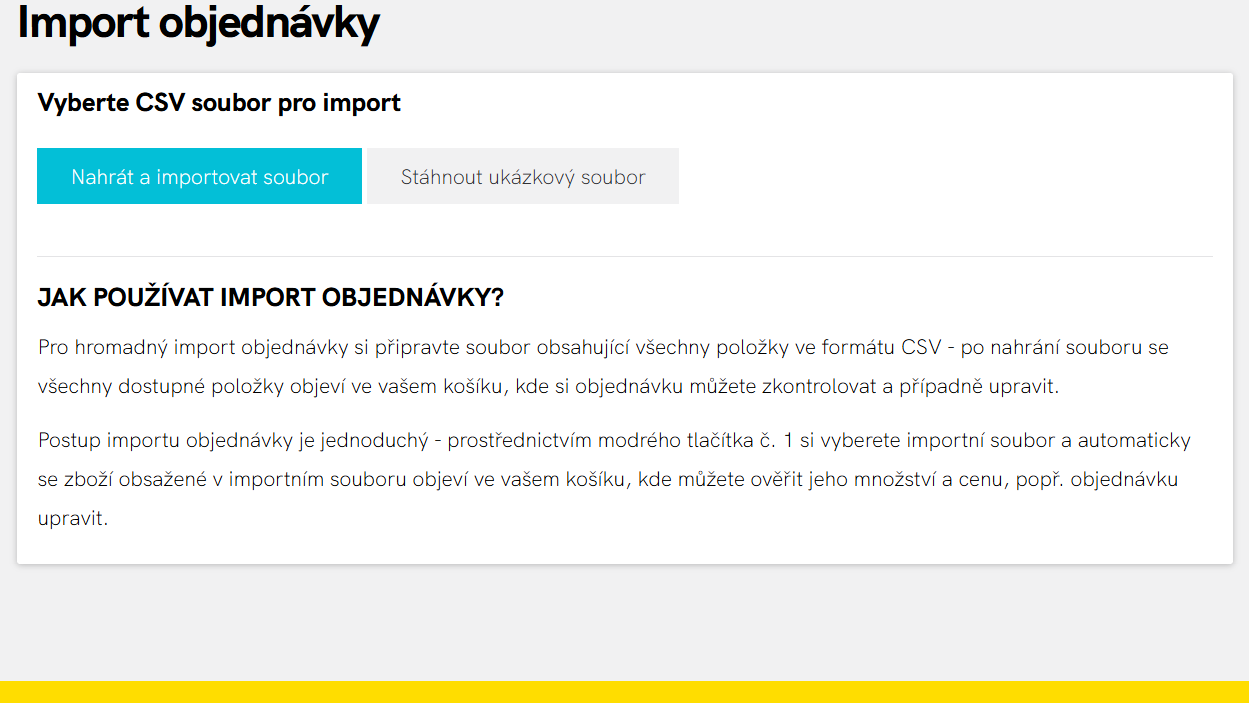
Stránka Import objednávky s tlačítky Nahrát a importovat soubor a Stáhnout ukázkový soubor
Web Import objednávky: nahrání CSV a ukázkový soubor.
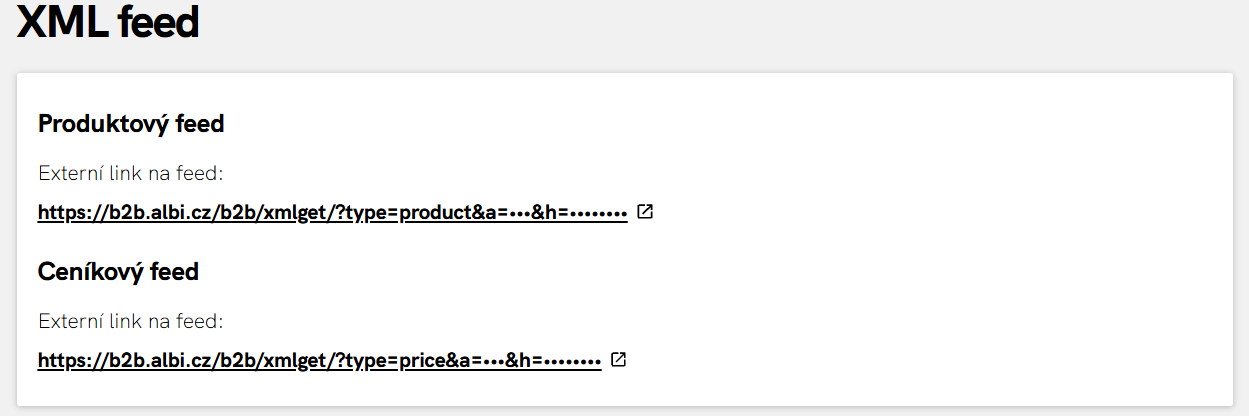
Stránka XML feed se dvěma odkazy: Produktový feed a Ceníkový feed, přístupový kód zamaskovaný
Web XML feed: dva odkazy, přístupový kód je na snímku zakrytý.

Pozor

  • Import i kopie objednávky vysypou košík bez upozornění.
  • CSV s čárkou místo středníku (výchozí export z Excelu v některých nastaveních) NEPROJDE. XLSX import neumí.
  • Odkaz na feed NEJDE zrušit ani vyměnit a funguje i po smazání všech uživatelů firmy. Bezpečnost odkazu je potřeba posoudit s vývojem.
  • Hlavní zákazník a master mají v menu „Import objednávky“ dvakrát.
08

Karta produktu

Přenáší se 1:1 · zadání pro SFX potřeba, zatím chybísbalit / rozbalit

Odběratel vidí ceny bez DPH, u produktu kód a cost level a nakupuje po celých baleních. Údaje o produktu i ceny posílá AlbiLine.

  1. 1Co je ve výpisu?Název, kód produktu a cost level, cena s poznámkou „/ks“, sklad a dvě tlačítka: jedno a dvě balení. Doporučená cena ani text „bez DPH“ ve výpisu NEJSOU.
  2. 2Co je na detailu navíc?Cena „/ks bez DPH“ a pod ní doporučená maloobchodní cena (MOC) s DPH. Dál kolik kusů je v balení, EAN, rozměry a váha balení i kartonu, počet produktů v kartonu a složení.
  3. 3Které soubory si stáhne?Běžný odběratel jen zvukové soubory do Albi tužky. Ostatní přílohy uvidí jen ten, komu obsluha v administraci zaškrtne „Zobrazit všechny soubory produktů“.

Ceny a balení

CoJak
Cenabez DPH, z ceníku pobočky (téma 01)
Doporučená cena (MOC)s DPH, jen na detailu, posílá ji AlbiLine
Balenína detailu „12 ks v balení“, tlačítka „+12 Ks“ a „+24 Ks“; jiný počet než celá balení koupit NEJDE
Cena u balení víc kusůza celé balení, i když je u ní „/ks“ (viz Pozor)
Variantyprodukt s variantami se ve výpisu ukáže jako jeden hlavní produkt s tlačítkem „Detail“ a cenou „od“. Pravidla jsou stejná jako na albi.cz, B2B nemá vlastní.

Odkud se údaje berou

ÚdajOdkudNa webu
EAN, cost level („Katalogové číslo“)AlbiLinedetail; ve výpisu jen kód a cost level
Rozměry a váha balení i kartonu, počet v kartonuAlbiLinedetail, tabulka „Balení produktu“
Velikost balení, doporučená cenaAlbiLinedetail a tlačítka
Složení a alergenyadministrace, záložka „Složení a alergeny“detail
Soubory ke staženíadministrace, záložka „Soubory“detail, běžně jen zvukové
Země původu, celní sazebníkAlbiLineNE, jen v XML feedu (téma 07)

Kdo co nastavuje

AlbiLine
  • EAN, cost level, balení, rozměry a karton
  • doporučená cena
  • země původu a celní sazebník
E‑shop a administrace
  • složení a alergeny, soubory u produktu
  • u zákazníka „Zobrazit všechny soubory produktů“
  • „Zobrazovat varianty“ (jen superadmin)

Kde to uvidíte

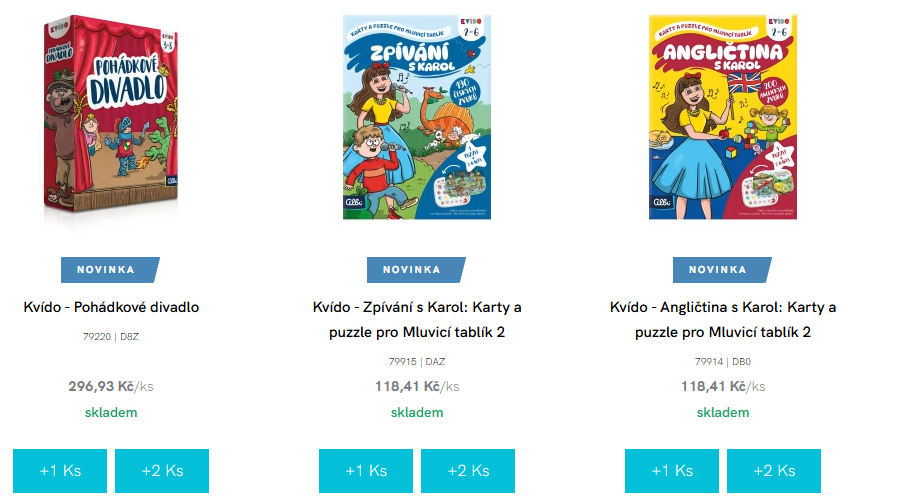
Výpis kategorie Hry: tři karty produktů s kódem a cost levelem, cenou za ks, skladem a tlačítky +1 Ks a +2 Ks
Web Výpis: kód | cost level, cena „/ks“, tlačítka jedno a dvě balení.
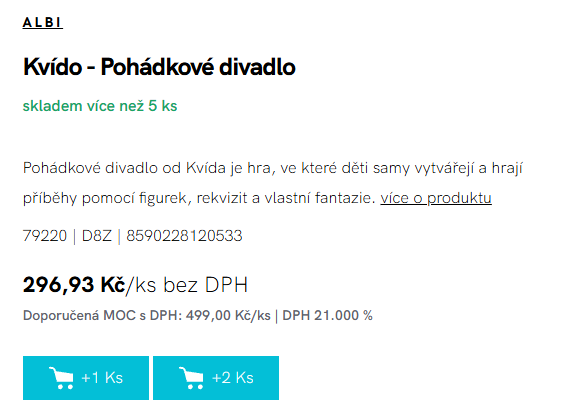
Detail produktu Kvído Pohádkové divadlo: cena 296,93 Kč/ks bez DPH, doporučená MOC s DPH 499 Kč
Web Detail: cena bez DPH, pod ní doporučená MOC s DPH.
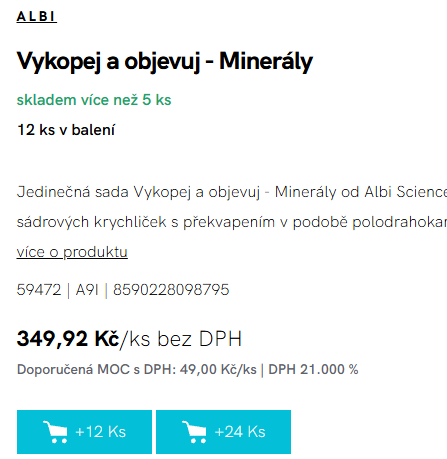
Detail produktu Vykopej a objevuj Minerály: 12 ks v balení, cena 349,92 Kč/ks bez DPH, doporučená MOC 49 Kč/ks, tlačítka +12 Ks a +24 Ks
Web Balení po 12 ks: 349,92 Kč je cena celého balení, ne kusu.
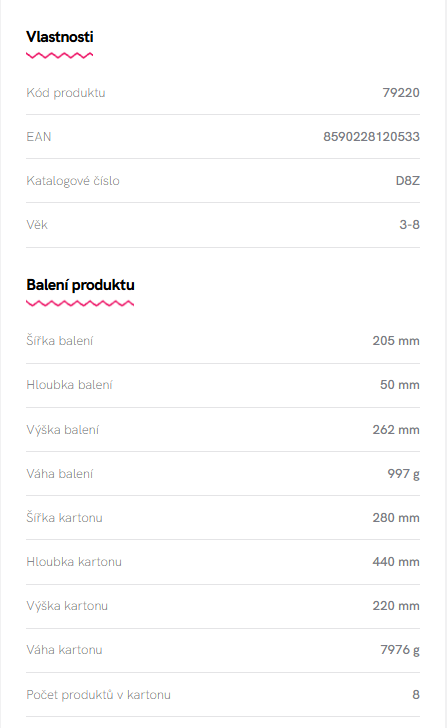
Tabulka Vlastnosti a Balení produktu: kód, EAN, katalogové číslo, věk, rozměry a váha balení a kartonu, počet produktů v kartonu
Web Vlastnosti: „Katalogové číslo“ je cost level, pod tím balení a karton.

Pozor

  • U balení s víc kusy je cena za celé balení, i když je u ní „/ks“. Příklad: Minerály, 12 ks v balení, cena „349,92 Kč/ks bez DPH“. Je to cena za všech 12 kusů, tedy 29,16 Kč za kus. Doporučená cena 49 Kč/ks je naopak opravdu za kus.
  • Doporučená cena je s DPH, hlavní cena bez DPH. Odběratel tak vedle sebe vidí dvě čísla, která nejdou přímo porovnat.
  • Produkt bez skladu cenu na detailu NEUKÁŽE.
  • Soubory ke stažení na kód a archiv návodů na B2B NEFUNGUJÍ, existují jen na albi.cz.
09

Na pozadí: zástupci, e‑maily, nastavení

Přenáší se 1:1 · bez zadání pro SFXsbalit / rozbalit

Tři věci, které odběratel přímo nevidí: rezervace zboží podle obchodních zástupců, B2B e‑maily a nastavení B2B v administraci.

  1. 1K čemu jsou kódy obchodních zástupců?Každá pobočka má z AlbiLine kód svého obchodního zástupce a oblastního manažera. E‑shop je používá jen u rezervací: když ALBI v AlbiLine zarezervuje zboží pro odběratele, zástupce nebo oblast, dotyčný odběratel ho vidí skladem navíc. Ostatní ne.
  2. 2Jaké e‑maily B2B posílá?Pět vlastních: dva k žádosti o přístup, dva k žádosti o novou doručovací adresu a jeden při změně přihlašovacího e‑mailu. K tomu e‑mail s odkazem na nastavení hesla a interní upozornění pro ALBI na chyby synchronizace.
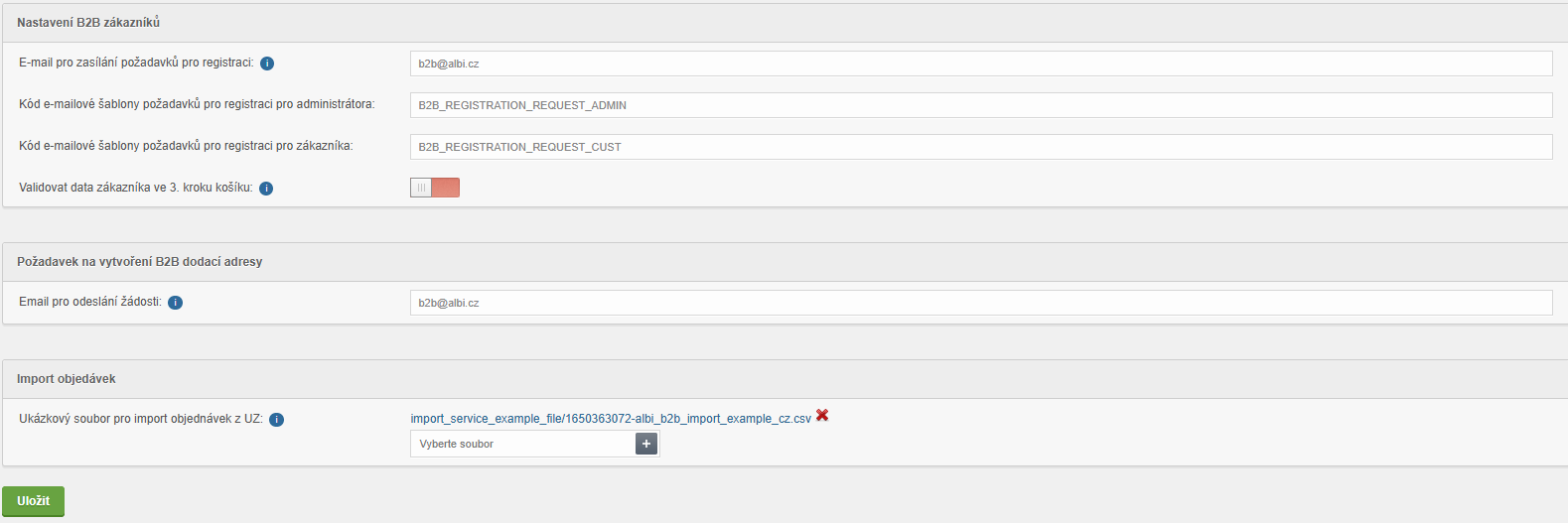
  3. 3Co jde nastavit v administraci?V Nastavení → B2B jen čtyři věci: komu chodí žádosti, kódy e‑mailových šablon, kontrola adres v košíku a vzorový soubor pro import. Většina B2B pravidel se v administraci nenastavuje, přicházejí z AlbiLine.

Rozhodovací diagram

Uvidí odběratel rezervované kusy?
AlbiLine pošle rezervaciprodukt, počet kusů a pro koho Sedí na pobočku aspoňv jednom: země, zástupce,manažer, firma, adresa? NE Běžný skladrezervované kusy nevidí ANO Sklad + rezervované kusynejvýš do skutečného skladu,i ve výpisu a při řazení podle skladu

B2B e‑maily

E‑mailKdyKomu
Žádost o přístupzájemce odešle „Registrace do B2B“ (téma 05)obchodníkovi ALBI a potvrzení zájemci
Žádost o novou doručovací adresuhlavní účet odešle žádost v „Doručovací adresy“ (téma 02); adresa se NEZALOŽÍALBI a potvrzení odesílateli
Změna přihlašovacího e‑mailuAlbiLine změní e‑mail hlavního zákazníkajen na novou adresu
Nastavení heslasynchronizace založí hlavního zákazníka (téma 05)hlavnímu zákazníkovi
Interní upozorněníchyby synchronizace, poboček, registračního e‑mailuALBI, adresy v Nastavení → Notifikace

Kdo co nastavuje

AlbiLine
  • kódy zástupce a manažera na pobočce
  • rezervace zboží
  • změna přihlašovacího e‑mailu
Kódy ani rezervace v administraci NEJSOU vidět.
E‑shop a administrace
  • Nastavení → B2B: příjemci žádostí, kódy šablon žádosti o přístup, kontrola adres v košíku, vzorový soubor importu
  • Nastavení → Notifikace: kdo dostává interní upozornění
  • texty všech e‑mailů: Šablony e‑mailů

Kde to uvidíte

Administrace, Nastavení webu, sekce B2B: e‑mail pro žádosti o registraci, kódy e‑mailových šablon, vypnutá kontrola dat ve 3. kroku košíku, e‑mail pro žádost o doručovací adresu, ukázkový soubor importu
Administrace Nastavení → B2B: celé nastavení B2B v administraci. Kontrola dat v košíku je dnes vypnutá.

Pozor

  • Rezervace se při každé synchronizaci načtou celé znovu. Zda AlbiLine rezervované kusy už odečítá ze skladu, který posílá, je potřeba ověřit s ALBI.
  • E‑mail o změně přihlašovacího e‑mailu jde jen na novou adresu. Původní majitel se o změně NEDOZVÍ.
  • Kódy šablon u žádosti o přístup jsou volné textové pole. Překlep znamená, že žádost neodejde.